Poniżej przedstawiamy krótką instrukcję krok po kroku, która pokazuje, jak nadać uprawnienia do korzystania z KSeF, wygenerować odpowiednie certyfikaty oraz poprawnie wprowadzić je do Systim.
|
Spis treści:
1. Gdzie można nadać uprawnienia do korzystania z KSeF
2. Nadanie uprawnień w KSeF
3. Generowanie certyfikatów
4. Wprowadzenie certyfikatów do Systim
|
Gdzie można nadać uprawnienia do korzystania z KSeF?
Aby zarządzać uprawnieniami, musisz zalogować się do Aplikacji Podatnika KSeF na stronie: https://ap.ksef.mf.gov.pl/web/
-
Jednoosobowa Działalność Gospodarcza (JDG): Możesz zalogować się bezpośrednio przez Profil Zaufany lub podpis kwalifikowany bez żadnych dodatkowych czynności.
-
Spółki, Stowarzyszenia, Podmioty inne niż JDG: W pierwszym kroku musisz złożyć druk ZAW-FA w swoim Urzędzie Skarbowym ( https://www.systim.pl/jak-wypelnic-zawiadomienie-zaw-fa-i-uzyskac-dostep-spolki-do-ksef ). Wyznaczasz w nim osobę fizyczną (np. właściciela lub pracownika), która otrzyma uprawnienia administratora i będzie mogła nadawać dalsze dostępy w systemie. Gdy urząd przetworzy wniosek, logujesz się swoim Profilem Zaufanym wybierając „Kontekst firmy/spółki”.
Nadanie uprawnień w KSeF
Po zalogowaniu się do Aplikacji Podatnika KSeF 2.0 po lewej stronie widoczne są zakładki z funkcjonalnościami.
| Jeśli prowadzisz JDG i księgujesz samodzielnie, to nie musisz nadawać żadnych uprawnień. Możesz przejść do kolejnej sekcji "Generowanie certyfikatów". |
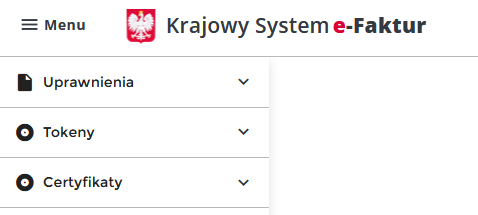
Na tym etapie należy rozważyć, jakie uprawnienia i komu chcemy nadać. Przykładowo, jeśli księgowość Twojej firmy prowadzi biuro rachunkowe czy księgowa, to należy nadać im odpowiednie uprawnienia.
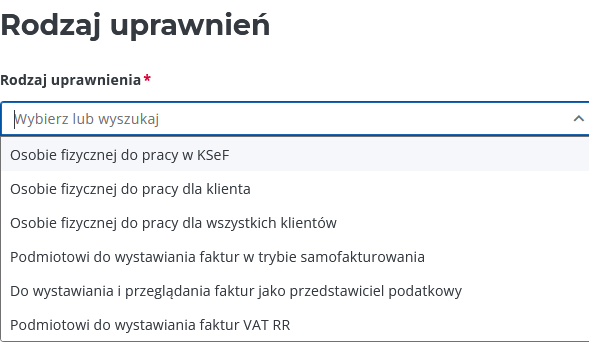
Jako administrator (właściciel firmy lub osoba upoważniona) decydujesz, kto poza Tobą ma dostęp do faktur. Wejdź w zakładkę Uprawnienia > Nadaj uprawnienia.
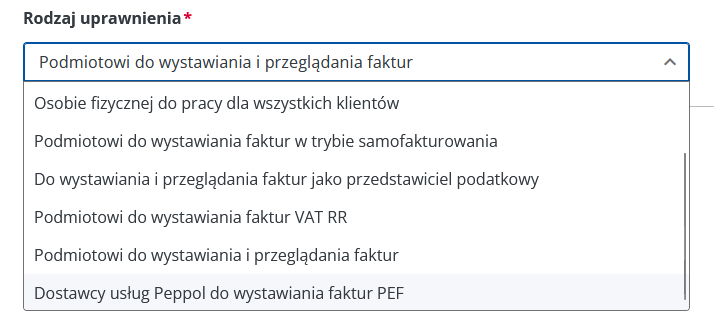
Jeśli jako klient biura rachunkowego chcemy udzielić uprawnień na rzecz tego biura rachunkowego, wybieramy uprawnienia "podmiotowi do wystawiania i przeglądania faktur".
Jeśli uprawnienie ma być bezpośrednio przekazane osobie fizycznej wówczas wybieramy opcję "osobie fizycznej do pracy w KSeF".
Jeśli jesteśmy przedstawicielem biura rachunkowego, to możemy wybrać opcję:
- Osobie fizycznej do pracy dla klienta - w ten sposób jako przedstawiciel biura rachunkowego nadamy uprawnienie pracownikowi tego biura rachunkowego do pracy na koncie klienta (klient wcześniej musiał nadać na rzecz biura rachunkowego uprawnienia "podmiotowi do wystawiania i przeglądania faktur");
- Osobie fizycznej do pracy dla wszystkich klientów - w ten sposób jako przedstawiciel biura rachunkowego nadamy uprawnienie pracownikowi tego biura rachunkowego do pracy na wszystkich kontach klientów biura (klient wcześniej musiał nadać na rzecz biura rachunkowego uprawnienia "podmiotowi do wystawiania i przeglądania faktur");
Kolejne kroki zależą od tego, komu nadajemy uprawnienia.
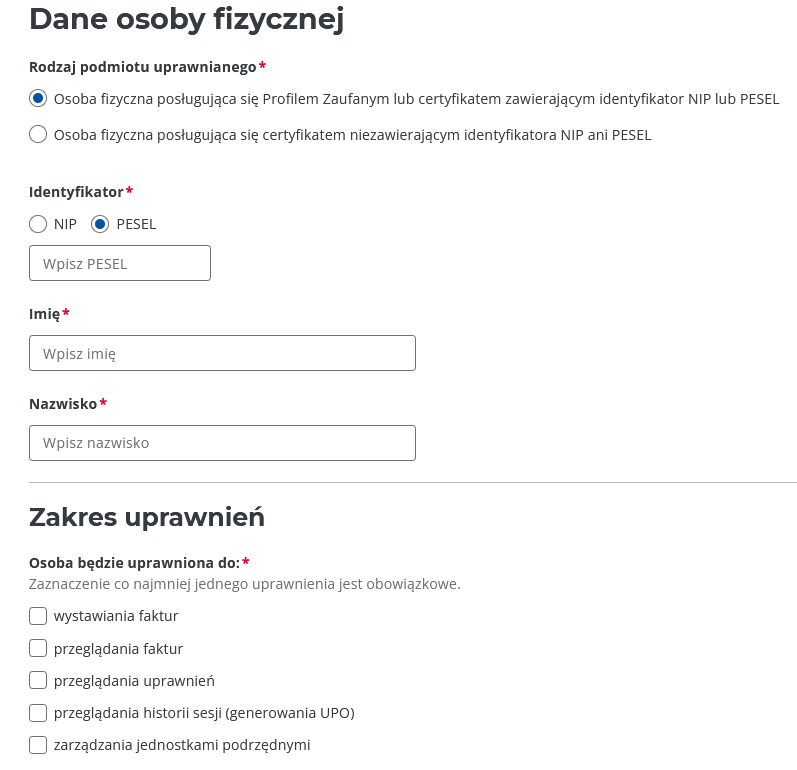
1. Jeśli nadajemy uprawnienia "Osobie fizycznej do pracy w KSeF" to musimy podać jej NIP lub PESEL, imię nazwisko, i podać jakie uprawnienia jej nadajemy.
2. Jeśli nadajemy uprawnienia "podmiotowi do wystawiania i przeglądania faktur", np. dla biura rachunkowego, to musimy podać jego NIP, wskazać uprawnienia, oraz wskazać czy uprawnienia mogą być przekazywane dalej innym pracownikom biura rachunkowego.
3. Jeśli nadajemy uprawnienia "Osobie fizycznej do pracy dla klienta" to musimy podać jej NIP lub PESEL, imię nazwisko, i podać jakie uprawnienia jej nadajemy, a także wskazać NIP i nazwę podmiotu, dla którego uprawnienia przekazujemy dalej (klienta naszego biura rachunkowego).
4. Jeśli nadajemy uprawnienia "Osobie fizycznej do pracy dla wszystkich klientów" to musimy podać jej NIP lub PESEL, imię nazwisko, i podać jakie uprawnienia jej nadajemy.
W kolejnych oknach należy uzupełnić dane podmiotu, któremu przekazujemy uprawnienia, i oznaczamy możliwość dalszego przekazywania tych uprawnień. W tym miejscu wybieramy uprawnienia do pobierania faktur, a jeśli jest to uzgodnione z biurem rachunkowym - również uprawnienia do wystawiania faktur.
Poniżej możemy jeszcze wybrać, czy biuro rachunkowe będzie mogło te uprawnienia nadawać dalej - na przykład swoim pracownikom.
Przykładowo dla opcji "Podmiotowi do wystawiania i przeglądania faktur" będzie to wyglądało następująco:
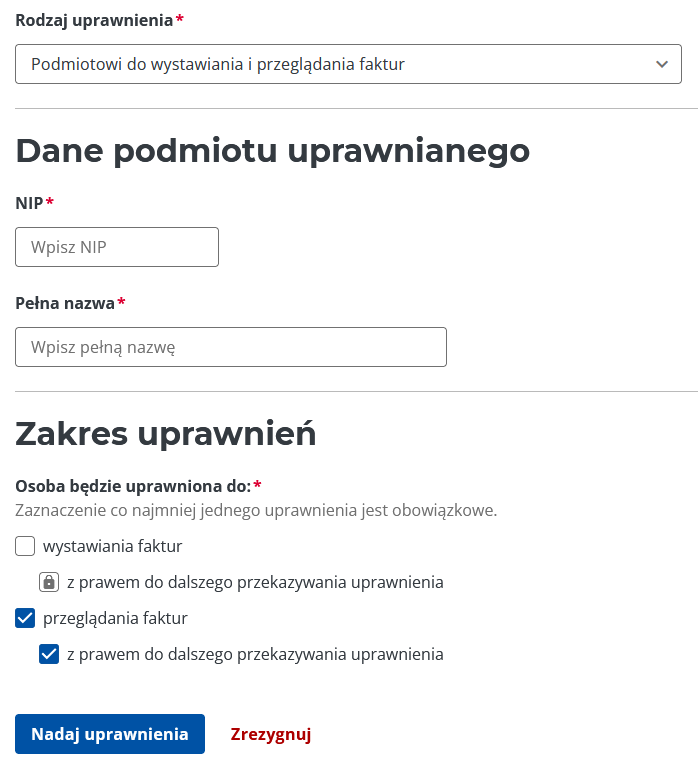
Należy tu zaznaczyć opcję "przeglądanie faktur" oraz "z prawem do dalszego przekazywania uprawnienia", dzięki czemu pracownik biura będzie mógł pobierać faktury danej firmy.
Na tej podstawie biuro rachunkowe będzie mogło przekazać uprawnienia dla pracownika (księgowej) jeśli taka będzie polityka współpracy.
Nadane uprawnienia będą widoczne w zakładce Zarządzaj uprawnieniami:
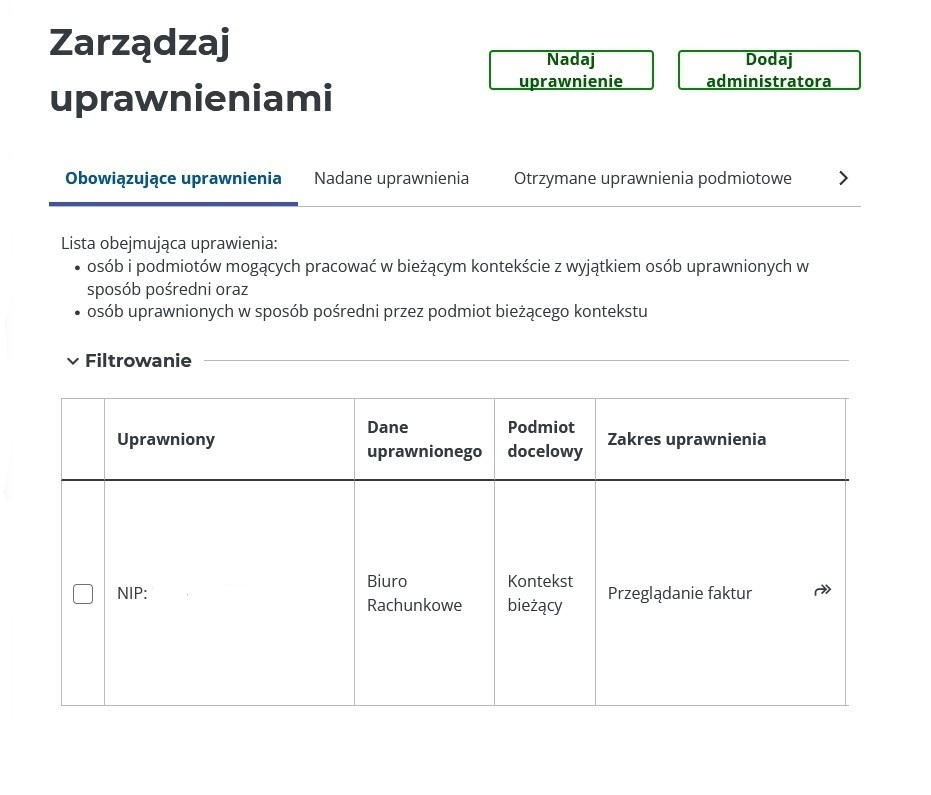
W przypadku gdy chcemy nadać uprawnienia osobie fizycznej, korzystamy z dedykowanych uprawnień dla osób fizycznych
W tym przypadku wpisujemy dane osoby oraz numer PESEL lub NIP, a w kolejnym kroku wybieramy zakres uprawnień.
Generowanie certyfikatów
Kolejnym krokiem jest wygenerowanie certyfikatu. Certyfikat jest to elektroniczne poświadczenie tożsamości służące do logowania i uwierzytelniania w systemie KSeF, niezbędne do obsługi faktur ustrukturyzowanych. Certyfikat ten, po wgraniu do programu przez podatnika (klienta biura rachunkowego), będzie służył do połączenia z KSEF w celu wysłania faktur do systemu KSeF.
W KSeF wejdź w Certyfikaty > Wnioskuj o certyfikat i wygeneruj dwa rodzaje:
-
Typ 1 (Uwierzytelnienie): do codziennej pracy (wysyłka i odbiór).
-
Typ 2 (Podpis linku do weryfikacji wystawcy): do pracy offline (niezbędny, gdyby system KSeF miał awarię lub gdybyś nie miał internetu). Certyfikat ten jest wówczas niezbędny do potwierdzenia autentyczności faktury.
Oba generowane są w ten sam sposób i obydwa należy wygenerować i wprowadzić do programu.
Ważne: Podczas generowania ustalasz hasło (min. 15 znaków) i pobierasz na dysk Klucz Prywatny (plik .key). Zapamiętaj hasło i zachowaj te pliki – będą za chwilę potrzebne w Systim!
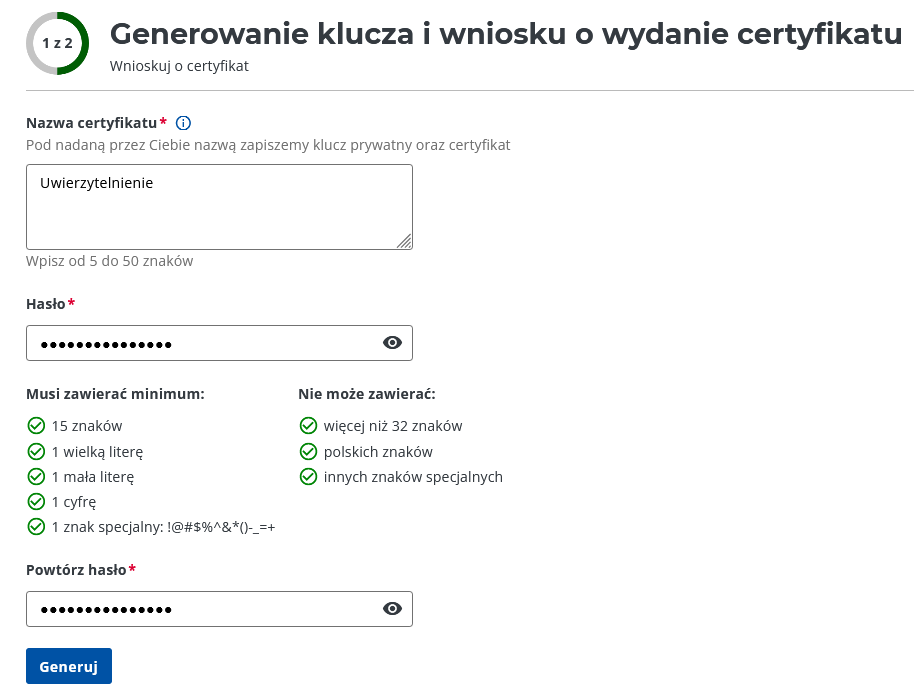
Po kliknięciu w okno Generuj na komputer pobierze się klucz (widoczny w pobranych dokumentach).

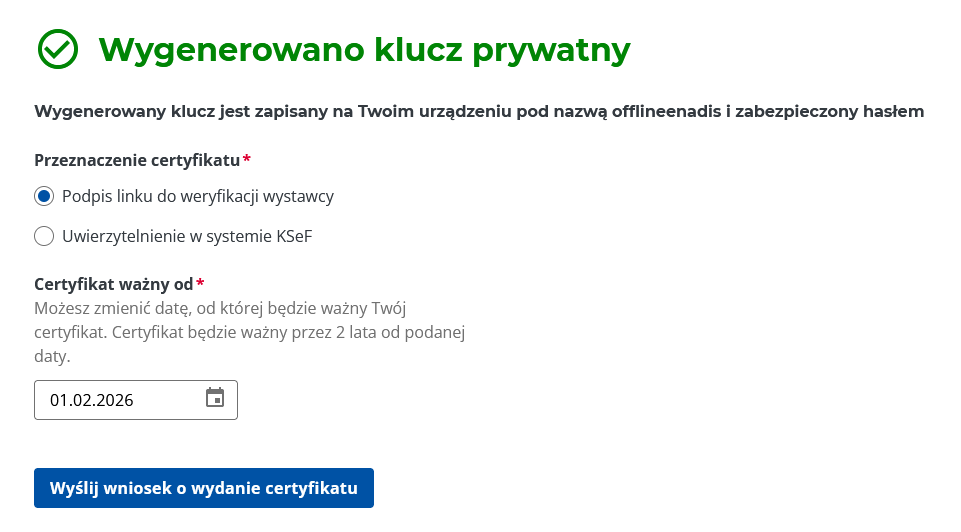
Jednocześnie w oknie KSeF wyświetlona zostanie informacja o wygenerowanym kluczu prywatnym. W tym samym oknie należy uzupełnić datę, od której certyfikat ma obowiązywać.
Certyfikaty posiadają określony okres ważności, który wynosi dwa lata.
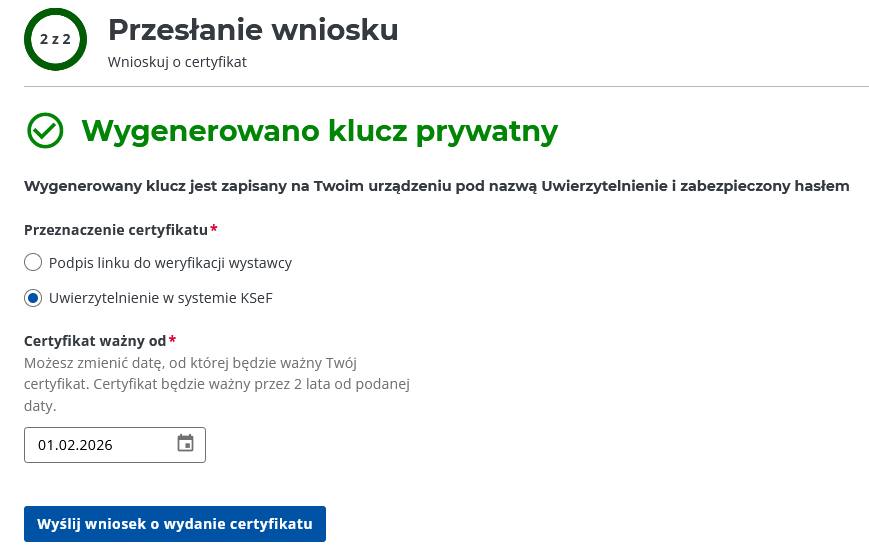
W kolejnym kroku klikamy w kafelek Wyślij wniosek o wydanie certyfikatu.
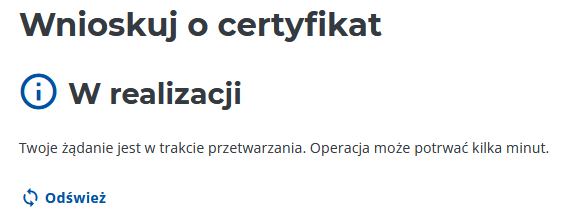
Po kliknięciu „odśwież” program pozwala pobrać wygenerowany certyfikat.

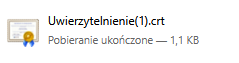
Pobrany certyfikat będzie widoczny na komputerze w zakładce Pobrane.
Ważne jest, aby zarówno klucz prywatny jak i certyfikat wpisać prawidłowo do Systim, co przedstawimy niżej.
Konieczne jest także wpisanie hasła, które wprowadziliśmy do KSEF w trakcie procesu generowania certyfikatu.
Czynność powtarzamy, aby wygenerować certyfikat do pracy w trybie offline (typ2). Przygotowując drugi certyfikat możemy nazwać go np. Offline, wybieramy przeznaczenie jako Podpis linku do weryfikacji wystawcy.
Wprowadzenie certyfikatów do Systim
-
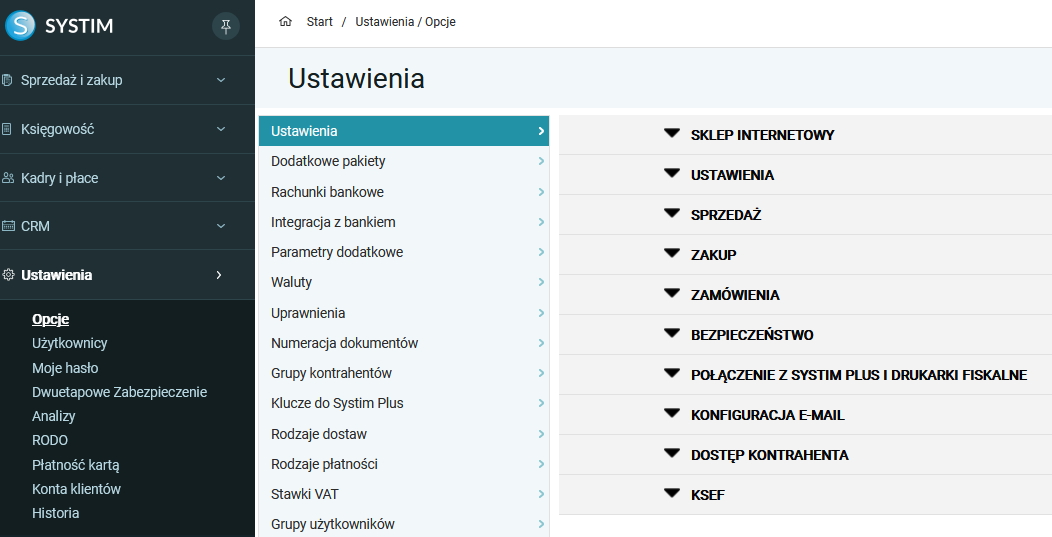
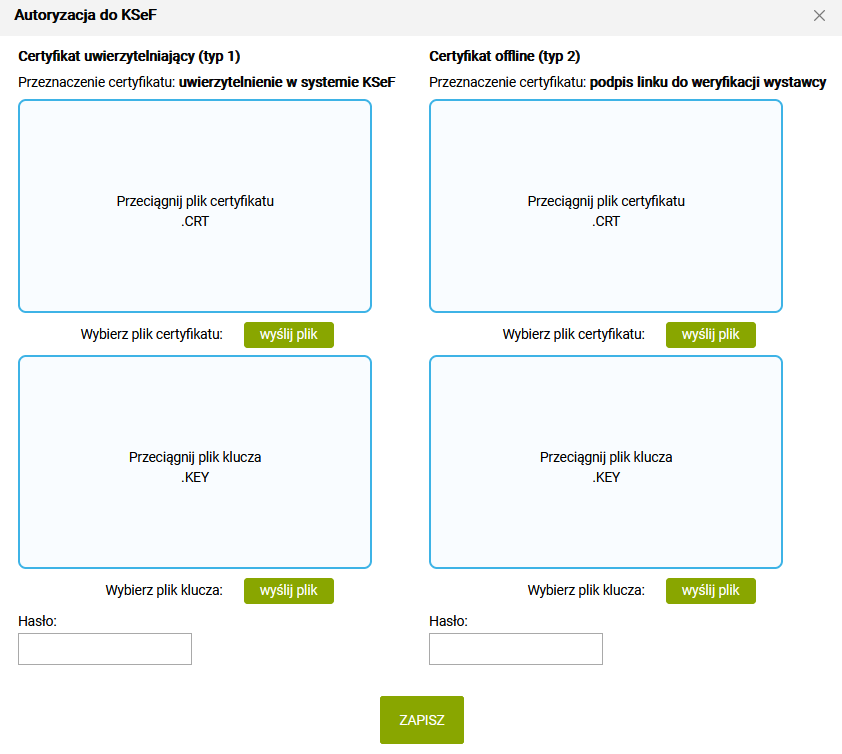
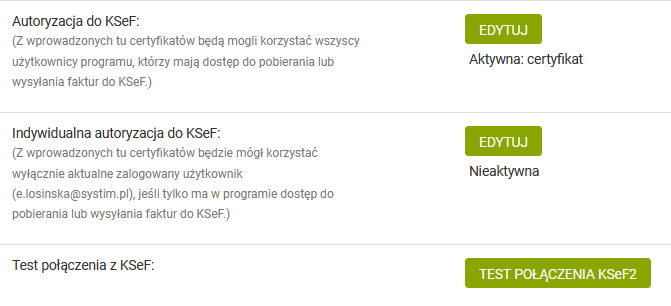
Jeśli w Systim pracuje tylko jeden użytkownik to wgranie certyfikatu możliwe jest bezpośrednio poprzez przejście do zakładki Ustawienia > Opcje > KSEF > Autoryzacja do KSEF. Skorzystanie z zielonego kafelka EDYTUJ daje możliwość wgrania pobranych wcześniej na komputer certyfikatów i kluczy. Niezbędne jest także wpisanie haseł, które wprowadziliśmy podczas ich generowania. Możemy przeciągnąć plik do okienka lub wybrać z komputera z zakładki Pobrane.

-
Gdy w programie pracuje większa liczba użytkowników i niektórzy z nich posiadają własne uprawnienia w KSeF, każdy z nich powinien mieć możliwość korzystania z indywidualnego certyfikatu.
W oknie konfiguracyjnym KSeF dostępne są dwie opcje: Autoryzacja do KSeF oraz Indywidualna autoryzacja do KSeF. Jeżeli w firmie przyjęto zasadę, że wszyscy użytkownicy korzystają z jednego certyfikatu przypisanego do NIP-u firmy, należy go wprowadzić w pierwszej pozycji.
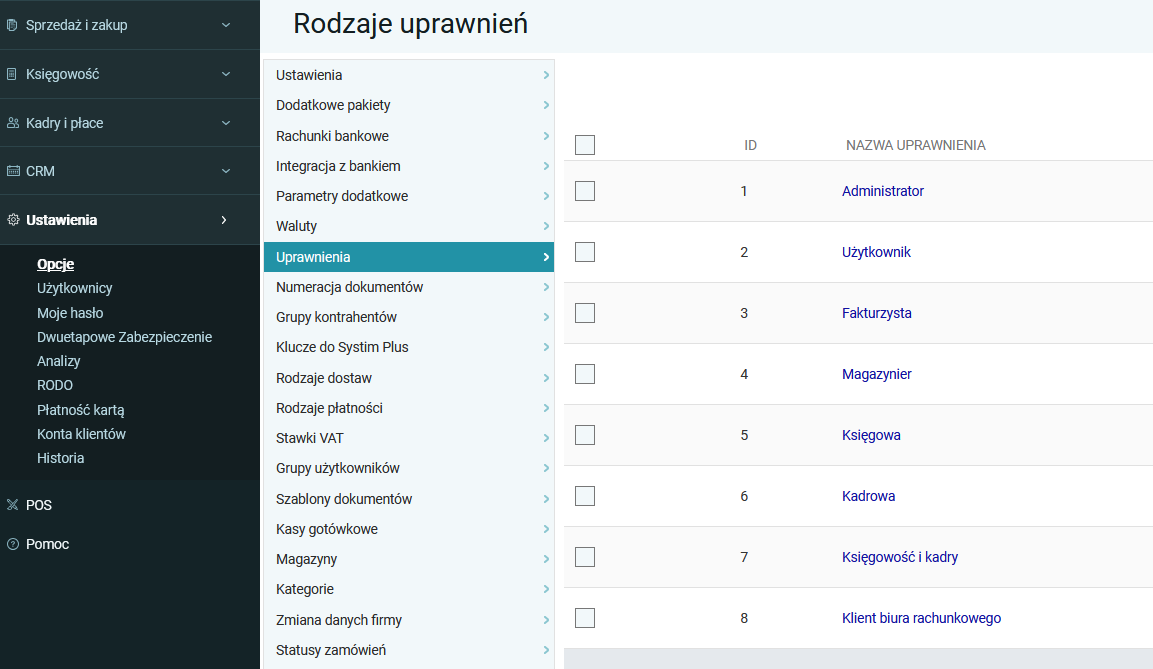
Jeśli jednak użytkownicy mają korzystać z własnych certyfikatów, administrator musi najpierw umożliwić im ich dodanie. W tym celu należy nadać odpowiednie uprawnienie konkretnemu użytkownikowi lub całej kategorii użytkowników, przechodząc do:
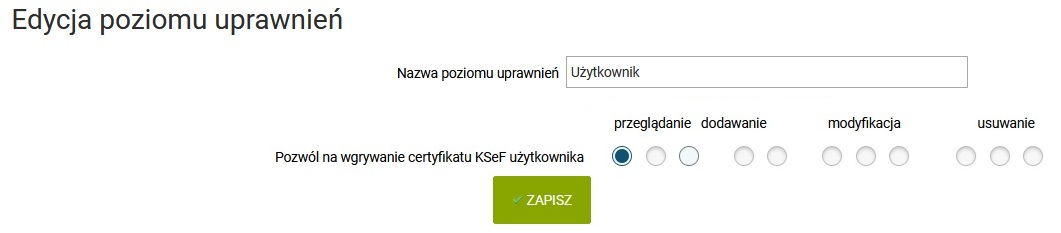
Ustawienia > Opcje > Uprawnienia > [wybór poziomu uprawnienia] > Edycja i w sekcji "Pozwól na wgrywanie certyfikatu KSeF użytkownika", należy zaznaczyć opcję "Pełne prawa dostępu". Spowoduje to udzielenie uprawnień do wprowadzenia swoich certyfikatów wszystkim użytkownikom o danym poziomie uprawnień.
- Opcjonalnie, jeśli chcemy udzielić uprawnień do wgrania swojego certyfikatu KSeF tylko wybranym osobom w firmie (wybranym użytkownikom w Systim) należy przejść do Ustawienia > Użytkownicy > w edycji danego użytkownika i oznaczyć "pozwól na wgrywanie certyfikatu KSeF użytkownika":
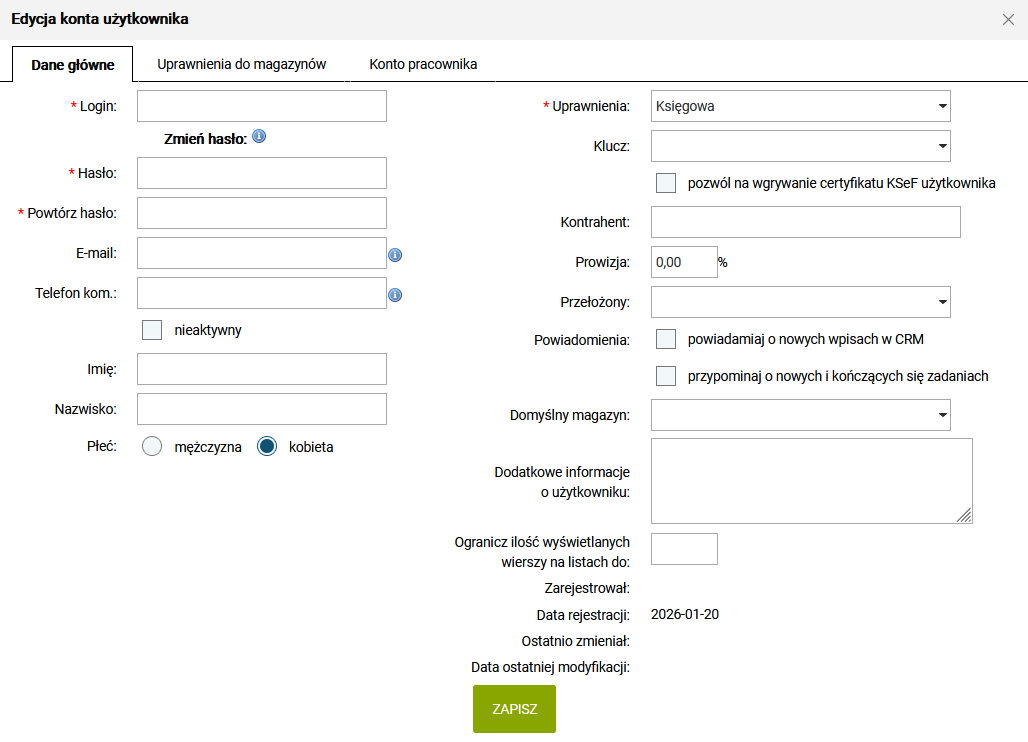
Użytkownik, któremu udzielono tego uprawnienia, po zalogowaniu się do konta w Systim powinien przejść do zakładki Ustawienia > Opcje > KSEF > Autoryzacja do KSEF. Skorzystanie z zielonego kafelka EDYTUJ da możliwość wgrania pobranego wcześniej na komputer certyfikatu i klucza.
Niezbędne jest także wpisanie hasła, które wprowadziliśmy podczas jego generowania.
Proszę zwrócić uwagę, że:
-
Jeśli na koncie będzie ustawiona tylko autoryzacja główna, to każdy użytkownik będzie mógł z niej korzystać (przy użyciu wgranego tam certyfikatu), o ile ma dostęp do zakładek, gdzie znajduje się KSeF w Systim.
-
Jeśli na koncie będzie ustawiona tylko indywidualna autoryzacja, to wyłącznie użytkownik, który ma ją ustawioną, będzie mógł z niej korzystać.
-
Jeśli na koncie będzie ustawiona zarówno indywidualna autoryzacja do KSeF (certyfikat danego użytkownika), jak i główna, to ten użytkownik będzie korzystał wyłącznie ze swojej autoryzacji indywidualnej.
W ustawieniach KSeF należy uzupełnić parametry dotyczące wysyłki dokumentów:

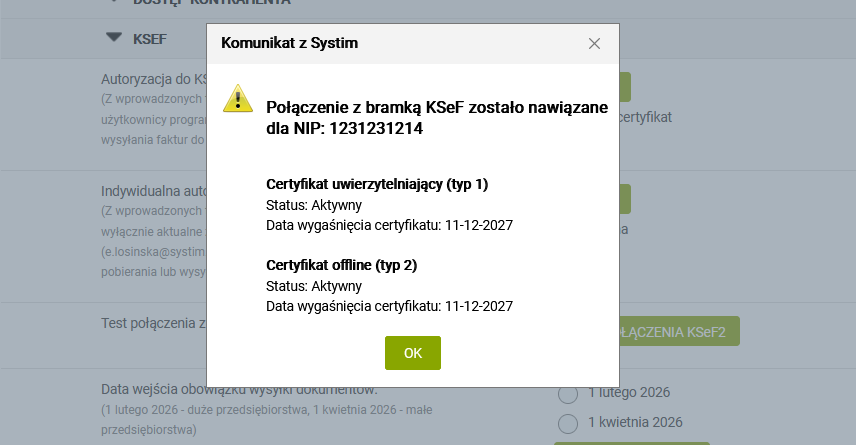
Zalecamy kliknięcie przycisku „TEST POŁĄCZENIA KSeF2”, aby potwierdzić poprawność komunikacji z serwerami Ministerstwa Finansów.
Po prawidłowym połączeniu pojawi się komunikat:
Data wejścia obowiązku: Wybierz odpowiedni termin dla Twojej firmy:
Pamiętaj, aby po wyborze kliknąć ZAPISZ ZMIANY w tej sekcji.
Sposób wysyłki faktur: Zdecyduj, jak dokumenty mają trafiać do systemu KSeF:
-
ręcznie - będziesz decydować o wysyłce każdej faktury z osobna
-
automatycznie po wystawieniu - system wyśle fakturę do KSeF natychmiast po jej zapisaniu
-
automatycznie na koniec dnia - zbiorcza wysyłka wszystkich wystawionych dokumentów na koniec dnia
Zatwierdź wybór przyciskiem ZAPISZ ZMIANY.
Faktury przez API: Jeśli korzystasz z zewnętrznych integracji, możesz zaznaczyć opcję automatycznej wysyłki faktur.
Zobacz również:
KSeF Systim: wystawianie faktur i przesyłanie do KSeF
Jak importować dokumenty z KSeF do księgowości


